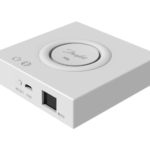
spanet V3 SmartLink-Modul
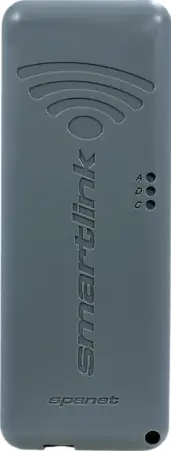
Produktinformationen
- Technische Daten
- Produktname: SmartLink WLAN-Controller V3
- Kompatibilität: Nur EXP1-Buchse
- Signalstärke: Stärkere Signalstärken liegen näher bei 0
- Maximale Datenkabellänge: 10 m
- Gewässerschutz: Das Modul MUSS vertikal ausgerichtet sein, mit dem WiFi-Logo oben
Anweisungen zur Produktverwendung
- Schritt 1: Modulplatzierung Platzieren Sie das SmartLink-Modul an einer Position mit bester Sichtlinie zum Router. Reparieren Sie das Modul nicht dauerhaft, bis die App-Einrichtung abgeschlossen ist und der beste WLAN-Signalstandort ermittelt wurde.
- Wenn sich das Spa in einer Grube oder unter einem Deck befindet, platzieren Sie das Modul oberirdisch in einem wettergeschützten Bereich mit Sichtlinie zum Router. Möglicherweise ist ein längeres Datenkabel erforderlich (maximal 10 m).
- Notiz: Wenn die EXP1-Buchse bereits belegt ist, entfernen Sie das Kabel von EXP1 und verbinden Sie es mit der LOOP-Buchse im Modul. Stellen Sie sicher, dass das von SmartLink kommende Datenkabel direkt an die EXP1-Buchse angeschlossen wird.
- Schritt 2: Datenkabel anschließen
- Verbinden Sie das Datenkabel vom SmartLink-Modul mit der EXP1-Buchse der Spa-Steuerung.
- Schritt 3: Laden Sie die App herunter und registrieren Sie sich bzw. melden Sie sich an
- Laden Sie die Spanet SmartLink-App aus Ihrem bevorzugten App Store herunter. Registrieren Sie sich und/oder melden Sie sich bei der App an.
- Notiz: Wenn Sie die App auf mehreren Geräten mit unterschiedlichen Apple-/Google-Konten nutzen möchten, müssen Sie über die Option „Registrieren“ ein Konto erstellen. Für zusätzliche Geräte melden Sie sich mit der E-Mail-Adresse und dem Passwort an, die Sie registriert haben.
- Registrieren Sie KEIN weiteres Konto.
- Schritt 4: Spa zum Benutzerkonto hinzufügen
- Notiz: Ein Spa kann nur mit einem Benutzerkonto eingerichtet bzw. darauf zugegriffen werden, aber mehrere Spas können demselben Benutzerkonto hinzugefügt werden.
- In diesem Schritt benötigen Sie Ihr Router-WLAN-Passwort.
- Schritt 5: Wählen Sie das SmartLink V3-Modell aus
- Wählen Sie in der App das SmartLink V3-Modell aus.
- Schritt 6: Suchen Sie nach lokalen WLAN-Netzwerken
- Wählen Sie das SV-Modul in der App aus, um mit der Suche nach lokalen WLAN-Netzwerken zu beginnen.
- Wenn die App nur auf einem oder mehreren Geräten mit demselben Apple-/Google-Konto verwendet werden soll, können Sie die entsprechenden Anmeldeschaltflächen (Mit Apple anmelden/Mit Google anmelden) unten verwenden.
- Schritt 7: Verbinden Sie das Spa mit dem WLAN-Netzwerk
- Wählen Sie das WLAN-Netzwerk aus, mit dem Sie den Whirlpool verbinden möchten.
- Notiz: Wenn kein WLAN-Netzwerk gefunden wird, platzieren Sie das Modul an einer besseren Position und verwenden Sie die Schaltfläche „Aktualisieren“ in der App, um einen neuen WLAN-Scan durchzuführen, um zu sehen, ob sich das Signal verbessert hat. Signalstärken näher bei 0 sind stärker.
- Schritt 8: Geben Sie das WLAN-Netzwerkkennwort ein
- Geben Sie in der App das Passwort für Ihr WLAN-Netzwerk ein.
- Schritt 9: Vollständige Einrichtung
- Geben Sie in der App einen Namen für Ihren Whirlpool ein und schon ist die Einrichtung abgeschlossen.
- Schritt 10: Modulposition festlegen
- Fixieren Sie die Modulposition mit Klebedichtungen oder Schraubbefestigungen im Inneren des Moduls.
- Notiz: Für die Moduleinrichtung wird Bluetooth verwendet. Erlauben Sie daher den Zugriff, wenn Sie von der App dazu aufgefordert werden.
- Weitere Informationen finden Sie unter spanet.com.au/spa-accessories/smartlink.
- Häufig gestellte Fragen
- Q: Kann ich die SmartLink-App auf mehreren Geräten verwenden?
- A: Ja, Sie können die App auf mehreren Geräten nutzen. Wenn die Geräte unterschiedliche Apple-/Google-Konten verwenden, erstellen Sie ein Konto mit der Option Registrieren. Für zusätzliche Geräte melden Sie sich mit der registrierten E-Mail-Adresse und dem registrierten Passwort an. Registrieren Sie KEIN weiteres Konto.
- Q: Wie viele Spas können einem Benutzerkonto hinzugefügt werden?
- A: Mehrere Spas können demselben Benutzerkonto hinzugefügt werden.
- Q: Was soll ich tun, wenn während der Einrichtung kein WLAN-Netzwerk gefunden wird?
- A: Platzieren Sie das Modul an einer besseren Position und verwenden Sie die Schaltfläche „Aktualisieren“ in der App, um einen neuen WLAN-Scan durchzuführen. Signalstärken näher bei 0 sind stärker.
GEBRAUCHSANWEISUNG
- Schritt 1: Platzieren Sie das SmartLink-Modul an der Position mit bester Sichtlinie zum Router
- Notiz: Befestigen Sie das Modul nicht dauerhaft, bis die App-Einrichtung abgeschlossen ist und der beste WLAN-Signalstandort ermittelt wurde

- Wenn sich das Spa in einer Grube oder unter Deck befindet, platzieren Sie das Modul oberirdisch in einem wettergeschützten Bereich mit Sichtlinie zum Router (möglicherweise ist ein längeres Datenkabel erforderlich; max. 10 m).

- Notiz: Das Modul MUSS vertikal ausgerichtet sein, um eine ausreichende Signalstärke zu empfangen, mit dem WiFi-Logo oben, um den Wasserschutz aufrechtzuerhalten
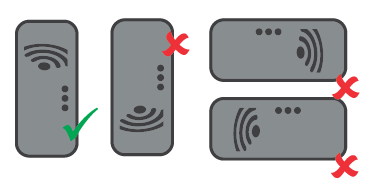
- Notiz: Befestigen Sie das Modul nicht dauerhaft, bis die App-Einrichtung abgeschlossen ist und der beste WLAN-Signalstandort ermittelt wurde
- Schritt 2: Schließen Sie das Datenkabel vom SmartLink-Modul an die EXP1-Buchse der Spa-Steuerung an
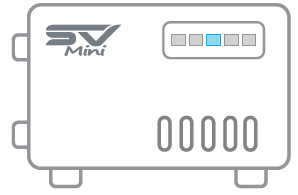

- Notiz: Wenn die EXP1-Buchse bereits belegt ist, entfernen Sie das Kabel von EXP1 und schließen Sie es an die LOOP-Buchse im Modul an. Stellen Sie sicher, dass das von SmartLink kommende Datenkabel direkt an die EXP1-Buchse angeschlossen wird

- Notiz: Wenn die EXP1-Buchse bereits belegt ist, entfernen Sie das Kabel von EXP1 und schließen Sie es an die LOOP-Buchse im Modul an. Stellen Sie sicher, dass das von SmartLink kommende Datenkabel direkt an die EXP1-Buchse angeschlossen wird
- Schritt 3: Laden Sie die Spanet SmartLink-App herunter

- Schritt 3: Registrieren Sie sich und/oder melden Sie sich bei der App an
- Notiz: Wenn die App auf mehreren Geräten genutzt werden soll (die unterschiedliche Apple-/Google-Konten verwenden), müssen Sie über die Option „Registrieren“ ein Konto erstellen. Für zusätzliche Geräte melden Sie sich mit der E-Mail-Adresse und dem Passwort an, die Sie registriert haben. Registrieren Sie KEIN weiteres Konto

- Wenn die App nur auf einem oder mehreren Geräten mit demselben Apple-/Google-Konto verwendet werden soll, können Sie die entsprechenden Anmeldeschaltflächen unten verwenden
- Notiz: Wenn die App auf mehreren Geräten genutzt werden soll (die unterschiedliche Apple-/Google-Konten verwenden), müssen Sie über die Option „Registrieren“ ein Konto erstellen. Für zusätzliche Geräte melden Sie sich mit der E-Mail-Adresse und dem Passwort an, die Sie registriert haben. Registrieren Sie KEIN weiteres Konto
- Schritt 4: Spa zum Benutzerkonto hinzufügen
- Notiz: Ein Spa kann nur über ein Benutzerkonto eingerichtet bzw. darauf zugegriffen werden, es können jedoch mehrere Spas demselben Benutzerkonto hinzugefügt werden
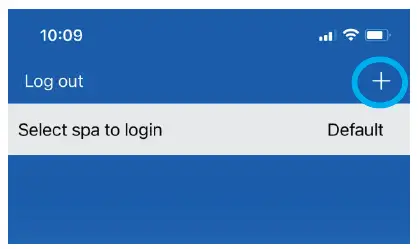
- Sie benötigen das WLAN-Passwort Ihres Routers
- Notiz: Ein Spa kann nur über ein Benutzerkonto eingerichtet bzw. darauf zugegriffen werden, es können jedoch mehrere Spas demselben Benutzerkonto hinzugefügt werden
- Schritt 5: Wählen Sie das SmartLink V3-Modell

- Notiz: Bluetooth wird für die Moduleinrichtung verwendet, um den Zugriff zu ermöglichen
- Schritt 6: Wählen Sie das SV-Modul aus, um mit der Suche nach lokalen WLAN-Netzwerken zu beginnen
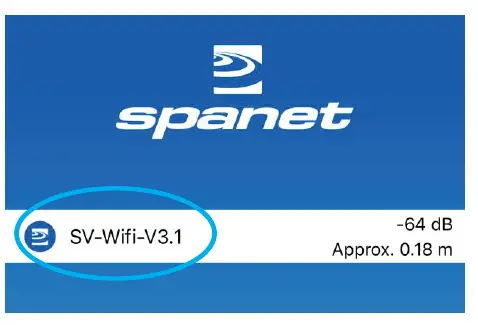
- Schritt 7: Wählen Sie das WLAN-Netzwerk aus, mit dem das Spa verbunden werden soll

- Notiz: Wenn kein WLAN-Netzwerk gefunden wird, verschieben Sie das Modul an eine bessere Position und verwenden Sie die Schaltfläche „Aktualisieren“, um einen neuen WLAN-Scan durchzuführen, um zu sehen, ob sich das Signal verbessert hat. Signalstärken näher bei 0 sind stärker.
- Schritt 8: Geben Sie das Passwort für Ihr WLAN-Netzwerk ein
- Schritt 9: Geben Sie einen Spa-Namen ein und die Einrichtung ist abgeschlossen
- Schritt 10: Fixieren Sie die Modulposition mithilfe einer Klebedichtung oder Schraubbefestigungen im Inneren des Moduls

- Weitere Infos: spanet.com.au/spa-accessories/smartlink.
Dokumente / Ressourcen
 |
spanet V3 SmartLink-Modul [pdf] Installationsanleitung V3 SmartLink-Modul, V3, SmartLink-Modul, Modul |